1. CONNEXION
Depuis la liste des « Comptes bancaires », l’action « Configuration Bridge » ouvre la page de connexions.
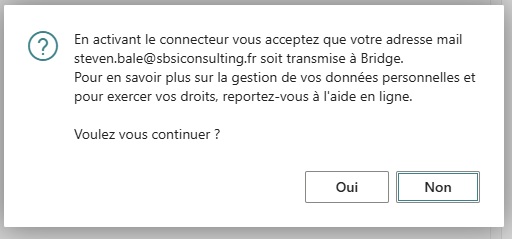
Lors de la première utilisation vous devez « Toujours autoriser » l’accès à ce service:
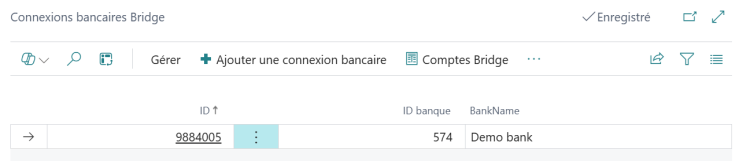
L’action « Ajouter une connexion bancaire » ouvre alors une nouvelle page de connexion Bridge:
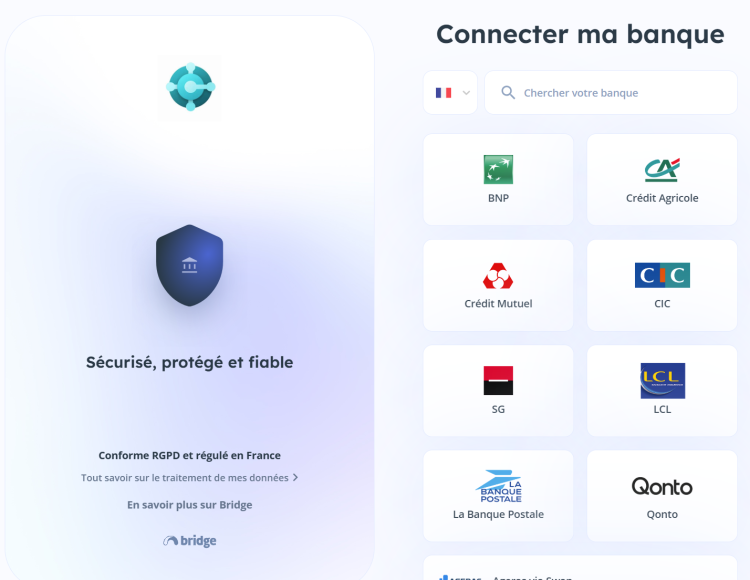
Sélectionnez votre banque puis selon la procédure proposée par celle-ci :
Saisissez votre « Identifiant » et « Mot de passe » puis « Valider », et confirmez l’authentification demandée (par un code reçu par SMS ou via l’application bancaire de votre smartphone).
Ou
Scannez avec votre smartphone le QR code qui vous invitera à vous authentifier depuis votre application bancaire.
Les messages ci-après s’affichent successivement :
Communication avec votre banque
La synchronisation avec la banque se poursuit
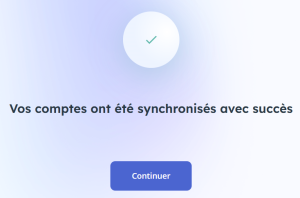
L’action « Continuer » vous oriente vers la documentation de WanaBridge.
Vous pouvez fermer cette page pour revenir dans Business Central où un message vous invite à confirmer que vous êtes parvenus à vous connecter.
Vous devriez alors constater que la nouvelle banque a été ajoutée à la liste :
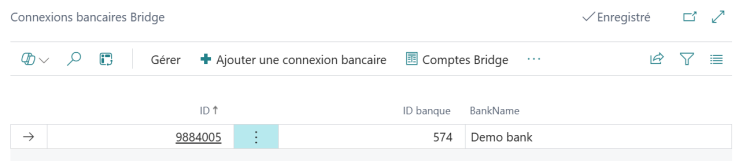
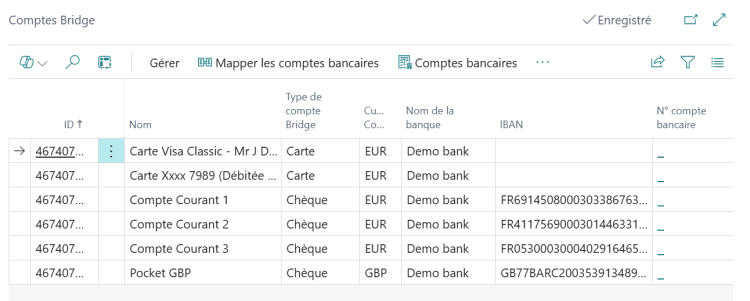
L’action « Comptes Bridge » (ou clic sur l’ID ») affiche la liste des comptes associés (quelle que soit la société) :
L’action « Aperçu transactions » visualise les transactions disponibles pour proposer une « Feuille rapprochement ».
Pour les comptes de « Type de compte Bridge » ‘Chèque’ (compte courant), l’IBAN est le lien implicite entre le « Compte Bridge » et le « Comptes bancaire ».
Pour les comptes de « Type de compte Bridge » ‘Carte’, l’identifiant (premier code contenant au moins un chiffre) est extrait du « Nom » du « Compte Bridge » et doit être repris à l’identique dans le champ « N° compte bancaire » du « Compte bancaire » de la société concernée.
Vous pouvez donc créer autant de « Comptes bancaires » que de cartes à synchroniser.
L’action « Créer comptes bancaires » permet de créer (dans la société courante) les comptes sélectionnés:
- – Si le « Type de compte Bridge » est ‘Chèque’, le « N° » reprend le « Nom de la banque » (tronqué le cas échéant).
- – Si le « Type de compte Bridge » est ‘Carte’, le « N° » reprend l’identifiant du « Compte Bridge » (premier code contenant au moins un chiffre), ce dernier étant supprimé pour définir le « Nom » du « Compte bancaire ».
Le « N° » est également repris en « N° compte bancaire ».
Le « N° » et le « Nom » ainsi attribués peuvent être modifiés, mais le « N° compte bancaire » (lien avec le « Compte Bridge ») doit être préservé. - Une liste affiche alors les comptes créés afin d’y compléter le « Groupe compta. banque ».
Renouvelez l’opération « Ajouter une connexion bancaire » pour chacune de vos banques et comptes associés.
Pour en savoir plus:
Qu’est-ce qu’une API Open Banking ? (bridgeapi.io)
Initiation de paiement : Le Guide Complet du paiement digital (bridgeapi.io)
2. PLANIFIER L’INTÉGRATION DES OPÉRATIONS BANCAIRES
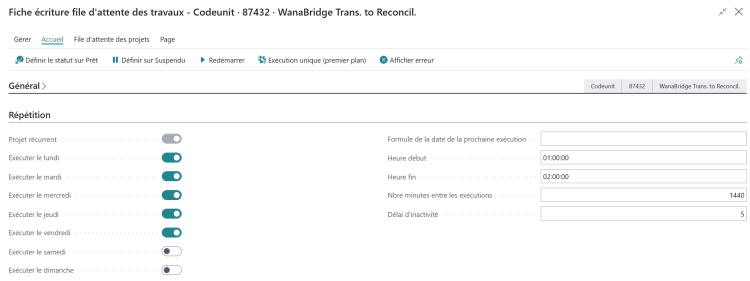
Depuis la page initiale « Configuration de Bridge », l’action « Planifier » ajoute à la « File d’attente des travaux » une tâche planifiée chaque nuit du lundi au vendredi pour intégrer les opérations de la veille.
Ces paramètres peuvent bien sûr être ajustés :
PARAMETRES BRIDGE
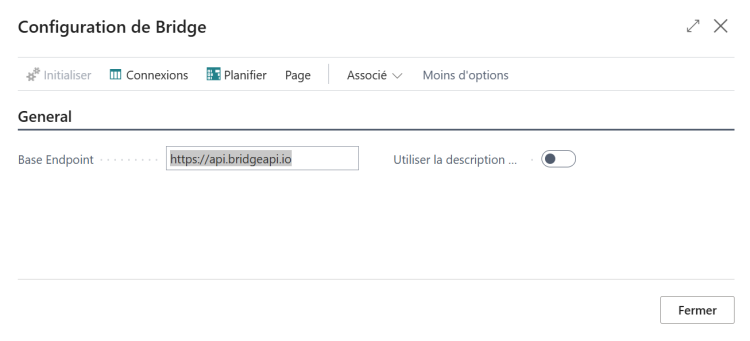
Le « Base Endpoint » est prédéfini; Utiliser la description Bridge : voir Utilisation
Cette même page de configuration est accessible depuis la liste des « Connexions au service »
Initialiser: L’action préalable « Initialiser » permet d’activer les autres actions (jusqu’alors grisées) et importe la liste des « Banques Bridge » et des « Catégories » (que vous trouverez sous le groupe d’actions « Associé »).
3.INITIALISATION
L’import des transactions Bridge reprend celles postérieures au dernier relevé (validé ou non) et jusqu’à la veille du traitement.
Si le rapprochement est déjà réalisé avec les fonctions standards (« Rapprochement bancaire » ou « Feuille rapprochement ») vous être prêts !
A défaut, il vous faut, pour chacun des comptes bancaires, valider un premier rapprochement comme suit.
Ouvrez « Comptes bancaires » pour y compléter si nécessaire :
« N° dern. relevé » (ex : ‘0000’)
« N° dern. relevé paiement » (ex : ‘0000’)
« IBAN » : (par bloc de 4 chiffres pour faciliter la lecture)
Ouvrez « Rapprochements bancaires »
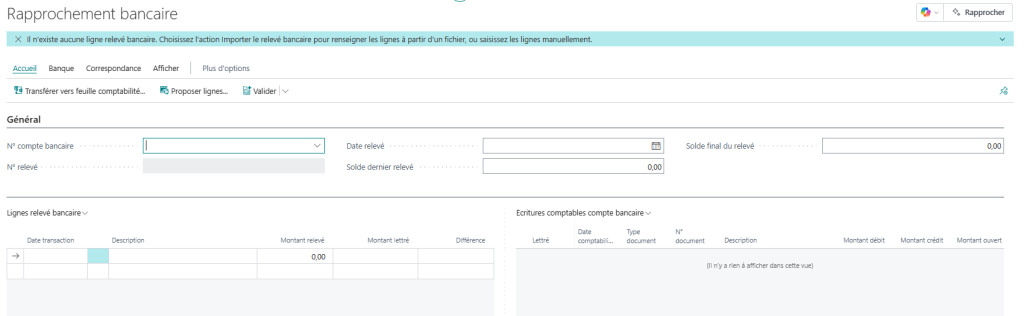
N° compte bancaire : Le « N° » du relevé sera attribué après incrémentation du « N° dern. relevé » du « Compte bancaire »
Date relevé: Celle du dernier rapprochement
Solde dernier relevé: Celui du « Compte bancaire » est proposé (et ne devrait être modifié)
Solde final du dernier relevé: Celui du dernier rapprochement
1.Action « Proposer lignes » (sans modifier les options proposées : pas de « Date début », « Date fin » étant celle du relevé).
2.Supprimez les lignes qui ne sont pas encore rapprochées.
3.Le solde devrait correspondre au « Solde final du relevé » indiqué en en-tête.
4.Validez